VSCode
我是 vscode 的重度使用者,所有的编程行为 all in vscode。虽说是 electron 电子垃圾,但它确实是优化得很好的电子垃圾。
在 linux 我曾尝试转向 neovim,但是数日后即放弃。
不过 vscode 也绝非完美。前往 xxx 有多难用,看我狂喷 vscode。
使用
在 设置 页右上角可以 打开设置(json),我经常需要直接编辑配置文件。这里是我的全局配置文件。
关闭 copilot
微软的吃相实在是太难看了,之前也因为 copilot 闹出过不少丑闻 [1],还把好多人逼去了 zed(跳进了另一坨粪坑)。还好 copilot 的功能目前还是可以关闭的。
在使用 vscode 之前,请按下 Ctrl + ,,搜索 copilot,然后打开 Chat: Disable AI Features。
快捷键
这里是我比较常用的快捷键。
Ctrl + ,:打开设置Ctrl + `:打开终端Ctrl + r(资源管理器窗口):选择打开最近项目Ctrl + p/Ctrl + e:选择打开文件Ctrl + Shift + p:操作面板Alt + 鼠标:多光标模式,最重要的快捷键之一,可以和 vim 扩展共用,可以大幅提升效率Alt + ←回到跳转前位置,在没有鼠标侧键的时候可以用。
你可以在这里看到快捷键 cheetsheet。可以看出有很多从 vim 来的常见操作;并且在 vim 插件下这里的一些快捷键也会改变。
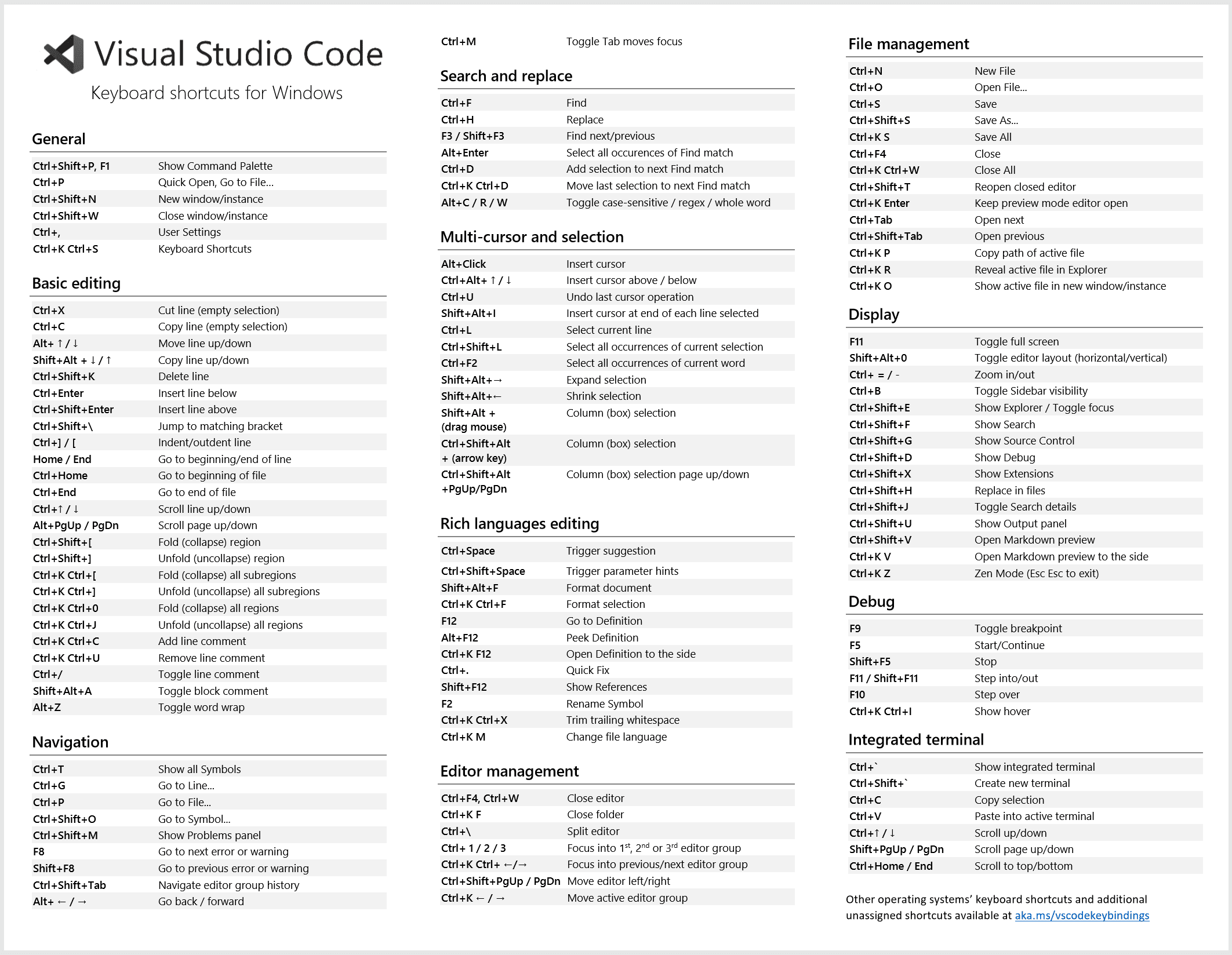
还有,许多编辑器用 Ctrl + d 克隆当前行,但是 vscode 默认不用这个键绑定。所以可以去设置里把这个动作改为 Ctrl + d。(ref)
插件
编程需要有好用的工具,编程语言的流行离不开好用的 linter, highlighter, formatter。
插件系统是 vscode 的精髓。正由于活跃的插件系统,vscode 才能如此强大。这里放出我使用的插件(可能有过时的选项):
- 通用:
- AI 代码补全
- 更好的警告:Error Lens
- 不可否认 SonarLint 很强,但是 java 写的,占用空间和 RAM 都很大。因此在使用了几年 SonarLint 以后我选择分语言使用不同 linter。
- 轻量级 Git 可视化:Git Graph + Git Tree Compare,详见 Git
- 代码格式化:Prettier - Code formatter(主要用于 markdown
- 编辑器:Vim
- 添加如下配置可以降低 vim 插件的延迟。
- 跨语言依赖更新:Dependi
- Ansi Colors:用来看带有颜色符号的日志的,ctrl+shift+p 然后点 ANSI Text: Open Preview 即可。
- markdown:Markdown Preview Enhanced
- 前端:Oxc
- Vue: Vue - Official
- C++:Clang-Tidy,Clang-Format,详见开发环境
- python:Pylance,Ruff,详见 Python
- rust:cargo-crate-completer,Even Better TOML,rust-analyzer,Flowistry
- java:Language Support for Java(TM) by Red Hat,Test Runner for Java
kotlin:Kotlin Language,vscode-runner不要用 vscode 写 kotlin- verilog:verilog-formatter(有点记不太清了)
- octave:Octave,Octave Formatter,详见 octave
- Typst:Typst LSP
- 数据库:SQLite Viewer
- 协同:Live Share
- 其他:Chinese (Simplified)...,CodeSnap
这些是我拉黑的插件,发出来给大家避雷:
- Python Environments:有非常严重的 bug,在某些 shell 上启动非常慢,并且会擅自往你的终端发
Ctrl + C(ref) - Flowistry:因为 rustc_private 访问内部结构的关系,Flowistry 会静默给你下载特定的一个 rust toolchain 包括它自己的 binary,我不喜欢这个设计。而且下载不做重试。
- Even Better Comments:启动卡死、format on save 卡死
- Even Better TOML:Rust toml 的一个 LSP,taplo 的包装。taplo 其实并不好用,我已经转向 tombi 了。并且这个扩展也有些逻辑问题,经常会在 format on save 卡死。
插件管理
- 分析:当插件数量多了以后,每次启动都耗时很久,甚至卡在某个插件的启动上。此时需要
Ctrl + Shift + p打开操作面板,进入 Developer: Show Running Extensions,可以看到插件状态与启动用时。- 进入 Developer: Open Process Explorer 可以查看每个插件的内存占用。
- 禁用内置插件:虽然无法在 config 里禁用内置插件,但是我们可以在扩展里搜索
@Builtin,然后禁用那些用不到的,可以减小 vscode 内存占用。(ref)
AI 代码补全
AI 代码补全也只是 2025-2026 年初的昙花一现。2026 末期已经很少手写代码了,所以 AI 代码补全也失去了其用武之地。
AI 相关信息推荐早就过时了,这里没啥看的价值
目前我正在使用 supermaven。免费、够用。
我最早使用的是 Tabnine,后面由于一些契机换了 Codeium;然而它在 RAMDisk 上工作得很差:由于其在 windows 上使用 %TEMP% 作为存储目录,每天首次打开 vscode 会加载失败,重新下载数据。于是 20230918 尝试换用 CodeGeeX。这个模型比较小,补全速度快;而且最主要是由于国内服务器,免去了科学上网带来的大量延迟。
用久了感觉 CodeGeeX 不够智能,又尝试其他插件。
非国产:
- windsurf(原 Codeium):国外在线服务,我转 cursor 前最常用。
- 下载会显示进度和大小,好评
- [Cline]:需要自己提供 API KEY 或本地跑模型。它支持 Gemini 2.5 支持得很快,因此我用它做 Chat/MCP agent。
- Tabnine:补全较弱(Short code completions (2 to 3 words))
- supermaven:免费补全,联想能力不错,但是 vscode 插件目前闭源。
- 最近的可用性下降了挺多的。而且开启后对于中文输入有一些延迟影响,推荐给 markdown 等经常使用中文的文件类型禁用。
- tabby:本地模型,但是支持的语言有限
- Continue:需要自己提供 API KEY 或本地跑模型。支持得太慢,一个月后都没法用 Gemini 2.5,直接抛弃。
- Code GPT:需要自己提供 API KEY 或本地跑模型,不考虑
- Cody:官网进不去,插件装了,下载其他东西时 503。评价是垃圾。
国产:
- fitten code:国产,水平跟其他国产模型都差不多,不太聪明。
- 一个很大的缺点是不读工作区
.vscode配置,也就是无法在某些项目(隐私项目如日记等)里禁用。
- 一个很大的缺点是不读工作区
- MarsCode:一直报 Network unstable,根本不可用,捞。
- CodeGeeX:国产开源模型,响应速度快
- 20231212 开始需要绑定手机号
- 比较扰民,会入侵 快速修复
- 通义灵码:阿里的,用起来还行,略逊于 Codeium 的水平。
- 这货也挺扰民的,每个函数间都会被插入一个通义的标志。插的位置还烂,rust 如果多行注释的话就会插在注释中间。。
- 20240914 更新,出现双保存现象,即一次
Ctrl + S后,文件仍然处于未保存状态。对照实验发现是通义灵码的问题。
关于 API:
- chat api,gemini 一直都是免费的
- code 补全 API 的话,deepseek api 比较便宜
feature
vscode 的特色:
- 前文的插件系统不再赘述
- 设置同步,可以瞬间在其他平台搭好最适合自己的开发环境。(这也是小标题的由来)
- 工作区,避免污染
- 集成全文搜索(ripgrep);linux 下需要自己
find/grep - 集成 git 图形化界面,虽说我不用且功能不多,但是对不会用 git 的新手非常友好
- 多光标支持
工作区
这个功能正常来说用不到,但是只要上班了就知道有多好用。。
公司可能强制要求安装一些编辑器插件,用于提交签名等。但是我不希望这个插件在我的其他项目中激活,避免扫描到一些不好的东西,这时候就可以用 vscode 的工作区机制隔离工作环境,让该插件只能在工作环境使用。
左下角点击 设置 - 配置文件,按照提示操作即可。
主题
得益于 electron,vscode 可以很容易地更换主题。Ctrl + Shift + P 输入 theme 选择即可。
我个人喜欢用的是 Monokai Dimmed。我也曾试过一些其他主题,Nord 感觉对眼睛还是不够友好。
如果你喜欢花哨一些、对比度更低一些的,可以试试 catppuccin mocha:
{
  "workbench.colorTheme": "Catppuccin Mocha",
  "catppuccin.accentColor": "mauve",
  "editor.semanticHighlighting.enabled": true,
  "terminal.integrated.minimumContrastRatio": 1,
  "window.titleBarStyle": "custom",
  "workbench.iconTheme": "catppuccin-mocha"
}
正则匹配
vscode 的正则匹配使用两个不同的引擎,因此可能无法使用某些正则语法。
要匹配所有中文,请使用 [一-龥]。(ref)
协同编辑
有时候需要帮别人处理代码时,协同编辑是一个非常不错的选择。
- 安装 Live Share
- 发送链接给对方
- 同意连接请求
- 给对方权限,例如读写,或终端执行代码
Git
我的一些设置,可能过时。
{
  "git-graph.date.type": "Commit Date",
  "git.addAICoAuthor": "off",
  "git.autofetch": true,
  "git.blame.editorDecoration.enabled": true,
  "git.confirmSync": false,
  "git.enableSmartCommit": true,
  "git.openRepositoryInParentFolders": "never"
}
官方的 Git 和 gitlens 都不好用(gitlens 一堆功能加上狗屎 AI 营销我根本不知道怎么用);我比较喜欢轻量的 Git Graph,看起来也很直观。点击查看该提交的变更;选中一个 commit,然后按住 ctrl 单击另一个 commit,即可查看两个 commit 之间的 diff。
但是 Git Graph 在复杂项目、review 代码的时候也有缺陷:(1)没法快速定位到 HEAD commit,如果 commit tree 复杂经常要找很久(2)对比两个 commit 必须首先找到这两个 commit,没法一键定位 merge-base(3)搜索功能不好用,因为默认有分页,初始展示 300 条、load more 一次展示 100 条,如果要找一个久远的 commit 简直是地狱。
对于 review 代码,非常推荐使用 Git Tree Compare,它可以直接把当前工作区跟 merge-base 进行对比,不需要去手动寻找 merge-base;并且其 diff 是基于工作区的,也就是所有的 LSP、点击跳转等功能都可以直接在 diff 界面内完成,很方便。
小技巧
- vscode 自带了许多好用的小工具,可以通过 Ctrl + Shift + p 打开菜单,搜索就能用。我推荐下面这些:
- Sort Lines Ascending:选中一段文本,然后按升序排列。在写一些 list 代码或文档时比较有用。
- 可以把某个关键字标成自己选择的颜色 (ref)json
"editor.semanticTokenColorCustomizations": {
  "rules": {
    "*.unsafe:rust": "#eb5046"
  }
},
Ctrl + Shift + C默认可以打开 external terminal(非集成终端)。在 AI 时代快速打开一个 external 然后进入 opencode 等 cli agent 是一个非常有用的技巧。(因为这种玩意有各种快捷键冲突所以无法运行在集成终端)- 但是在 WSL 里用不了。
- vscode 自带了 auto rename tag(即对于 html 等,开始标签与闭合标签成对,则修改其中一个会自动修改另一个),因此不需要再下载 Auto Rename Tag 插件。
编写插件
我写过两个 formatter,anyformatter 和 rime formatter,有些照猫画虎的心得。
上传
编写完插件以后需要发布到 market。
我不爱用那些令牌啥的,因此我选择直接 https://marketplace.visualstudio.com/manage,然后把打出来的 .vsix 文件拖到这里即可。
遇到的问题
code cli command 执行失败
我运行 code --list-extensions 的时候不会列出所有插件,而是会打开一个新的 vscode 窗口。
这是因为 code 指向了 C:\xxx\Microsoft VS Code\Code.exe。将 code 当成 cli 执行,必须执行 C:\xxx\Microsoft VS Code\bin\code.cmd,因此需要修改环境变量,把 Microsoft VS Code 改掉。
参考 https://github.com/microsoft/vscode/issues/227186。
external
你的提交会被自动加上 co-author-by,即使你根本没有用 vscode 的 copilot。最荒谬的是这个 PR 还被 merged 了(虽然之后 set default value to off 了)。 ↩︎